
再次测试图片显示
 无插件
 360 √
 腾讯 √
 金山 √
 瑞星 √
 下载地址待配置
可可鸟一键重装系统助手是由可可鸟系统制作的一款轻便、高效在线安装系统工具,非常适合不懂电脑的新手小白,傻瓜式操作,简单快捷!当前市面上在线重装系统的助手很多,但是基本都是以盈利为目的,所以安装的系统内大多都内置有各种推广软件、流氓软件等。可可鸟一键重装系统助手内含Windows 10和Windows 11多个版本,均为官方原装系统,不含任何的软件,极致纯净,且功能完整原版,可以自由升级,非常适合对系统纯净度挑剔且又要官方原装版本的用户进行安装。
使用教程:
一、准备工作(建议)
1、退出防护软件(比如:360、电脑管家、火绒等);
2、关闭Windows系统自带的病毒防护功能;
本软件在重装系统过程中会修改当前系统的一些关键位置,部分杀毒软件或者防火墙会对此类修改进行拦截。如果软件打开后闪退或者功能无反应,基本为防护拦截了,建议按上面顺序排查是否已关闭相关防护软件或功能。
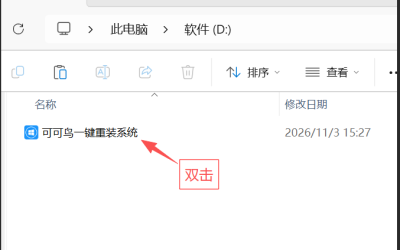
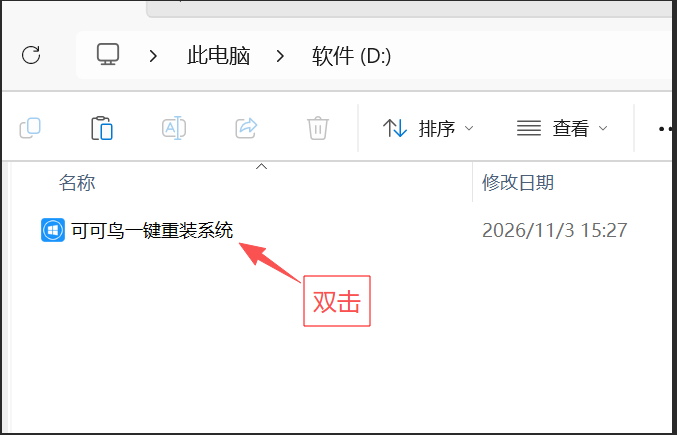
二、下载“可可鸟一键重装系统助手”到电脑内(建议下载到除C盘外的其他盘,比如D盘、E盘);双击打开软件;
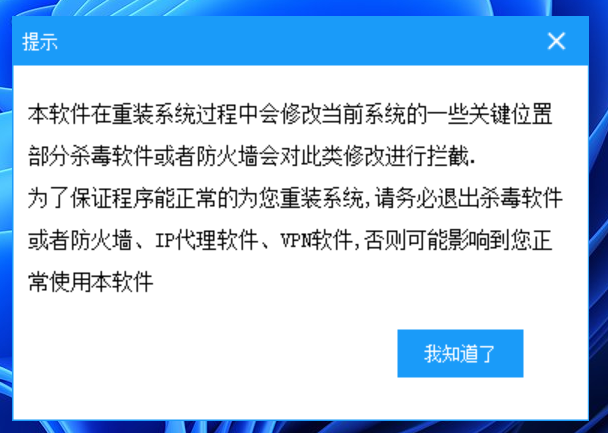
三、若有软件弹窗跳出来,点击“我知道了”;
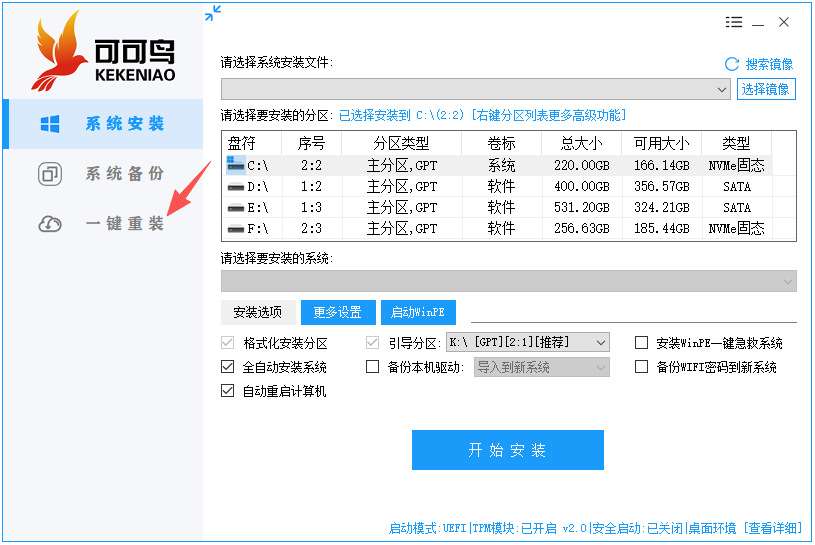
四、在打开的软件界面内左侧,点击“一键重装”;
五、在软件界面的右侧找到自己想要安装系统的版本,然后再点击“安装此系统”;一般建议选择【专业版】,英特尔13代及以后 和 AMD 7000及以后的CPU建议选择Windows 11,其他的CPU建议选择Windows 10;
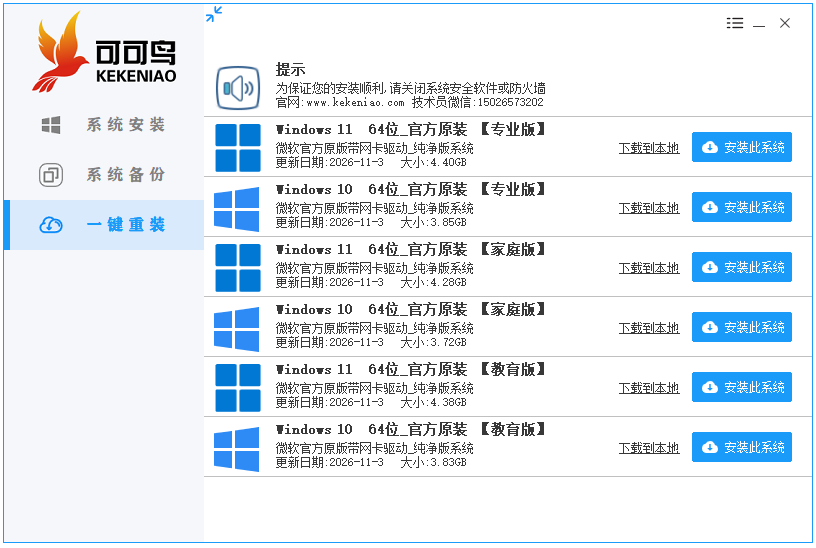
六、点击“开始安装”;
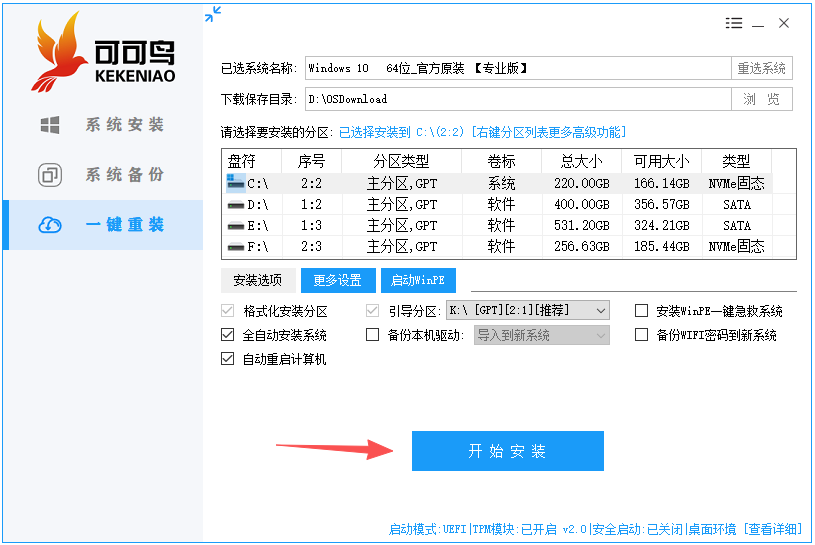
七、点击“确定”;
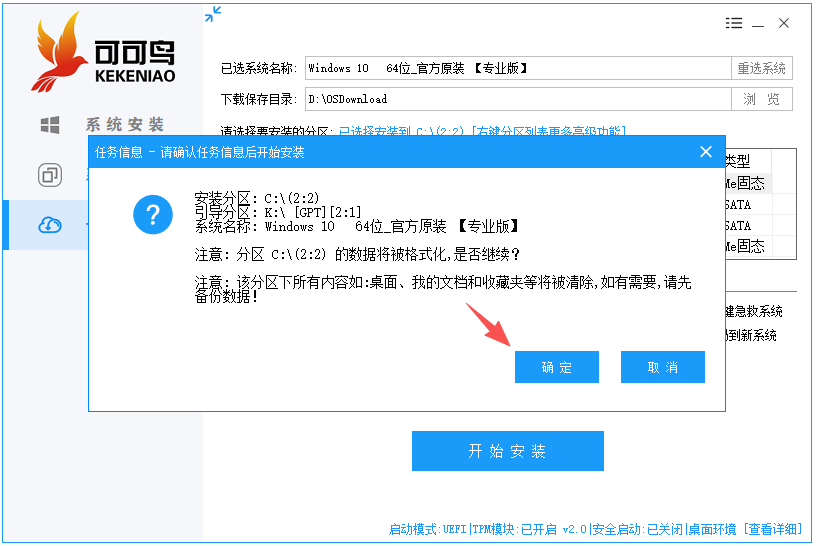
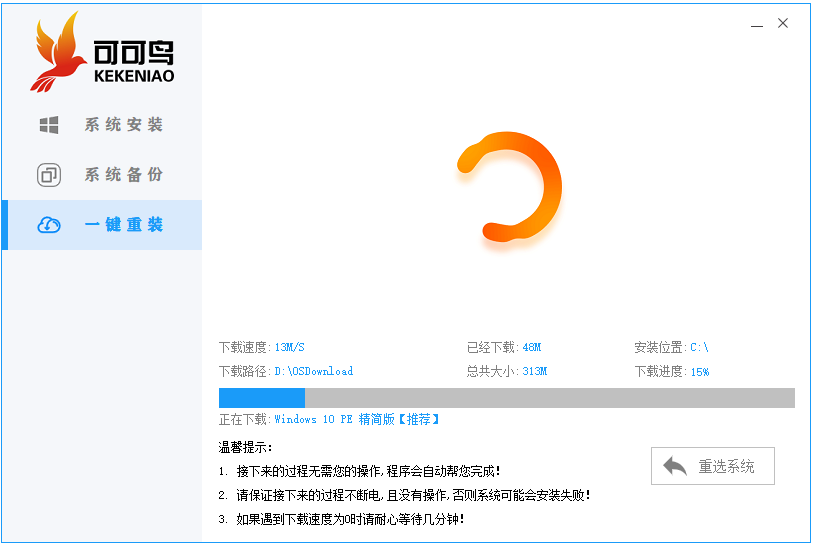
八、在弹出的WinPE版本选择窗口中,点击右边的“下载此PE”;正常按推荐的选择“Windows 10 PE 精简版”即可,英特尔12代及以后的CPU也可以选择Windows11 PE;点击下载此PE后,若硬盘有BitLocker锁的,会跳出解锁提示框,只需要点“确定”即可!
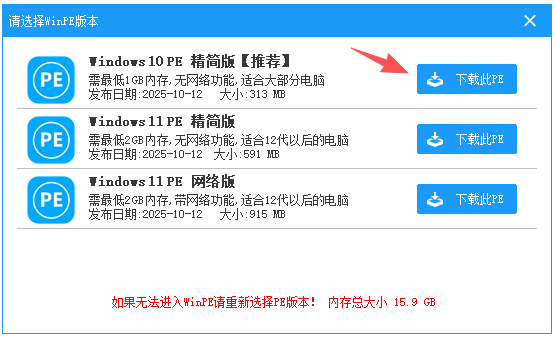
九、软件开始进行自动下载系统和安装系统,接下来软件全程自动操作,无需人工任何干预,您只需要等待新系统安装完成进入桌面即可。
十、软件会自动重启电脑安装系统,直到进入新系统桌面,如下图:
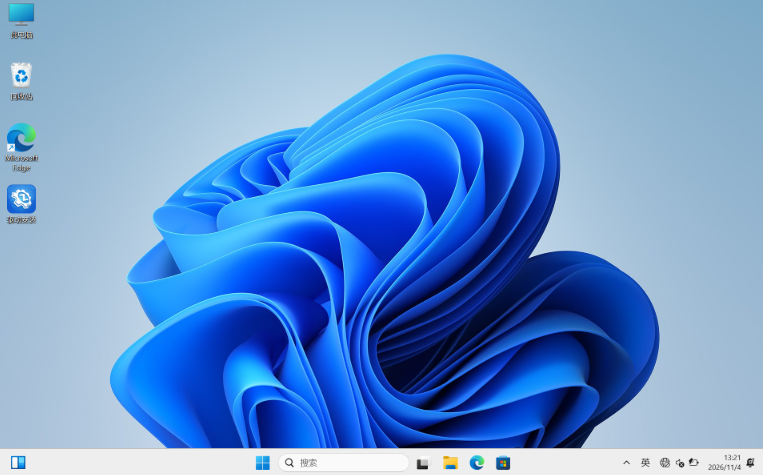
注意:由于可可鸟一键重装系统助手安装的都是官方原版纯净系统,所以系统内是不带任何驱动的,那么对于新手来说会遇到一些驱动问题,该如何解决?
1、系统安装完成进入桌面后,您只需要联网等待1-2个小时左右,系统会在后台自动下载安装完所有的驱动,您所做的只需要耐心等待即可;
2、系统在后台自动下载安装驱动时,桌面偶尔会异常,比如在安装显卡时,屏幕会出现黑屏闪屏现象,这个是系统正在安装显卡驱动,无需担心,您只需要耐心等待一会,等驱动安装完毕就会恢复正常了;
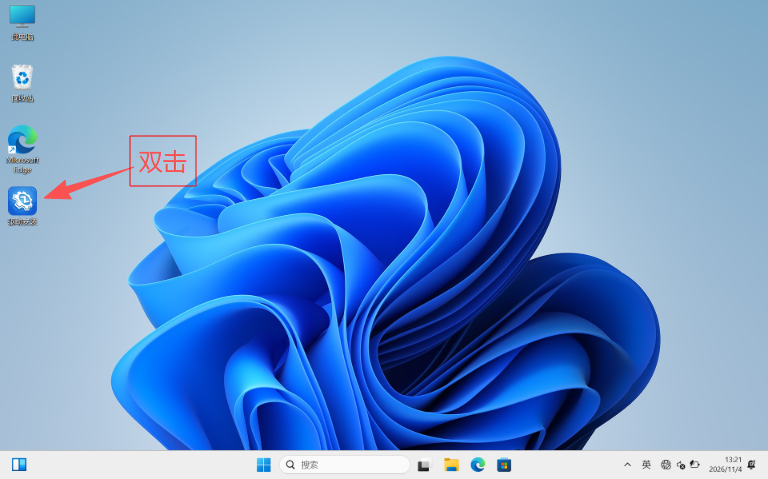
3、对于11代及以后的CPU,系统进入桌面后触控板(笔记本电脑)和无线网卡驱动是没有的,所以必须提前准备一个鼠标,插上鼠标后双击打开桌面的“驱动安装”软件,让驱动安装软件自动搜索并下载安装触控板和无线网卡驱动,等安装完毕后软件会自动退出,这时您就可以进行联网了,联网后剩余的驱动系统也会在后台自动下载安装完毕的,您只需要等待1个小时左右即可。
相关软件
下载地址
该软件暂未配置下载地址,登录后台在「软件信息与下载」里填写即可。


